
Signal密码保护方法全攻略:从PIN码到屏幕锁,守护你的隐私安全
目录导读
- 为什么要保护Signal密码?
- Signal的密码保护机制详解
- 注册锁(Registration Lock)PIN码
- 屏幕解锁密码/指纹/面容
- 如何设置Signal注册锁PIN码?
- 如何修改或重置PIN码?
- 如何设置Signal屏幕锁?
- 常见问题与解答(问答形式)
- 最佳实践:保护Signal账户安全的其他建议
为什么要保护Signal密码?
Signal作为全球公认的最安全即时通讯工具之一,默认采用端到端加密,确保消息内容只有发送方和接收方可以阅读,很多用户忽略了一个关键环节:账户本身的访问授权,一旦手机丢失、被他人短暂借用,或SIM卡被恶意更换,未设置密码保护的Signal账户可能面临被第三方登录的风险。
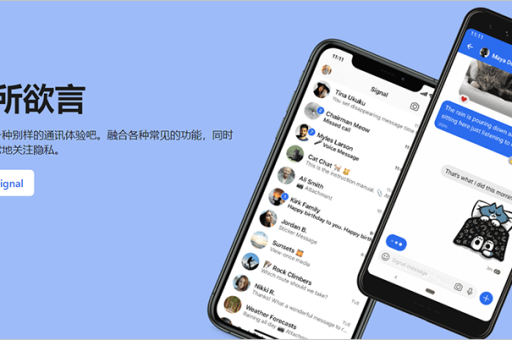
所谓的“Signal密码保护”,并非传统意义上的登录密码(因为Signal使用手机号注册,无需密码即可登录),而是指注册锁PIN码和本地屏幕锁,这两层防护共同构成了Signal账户的“双保险”:
- 注册锁PIN码:防止他人在你的号码被窃取后重新注册Signal并接管账户。
- 屏幕锁:防止他人直接打开你的Signal应用查看聊天记录。
没有这两层保护,即使Signal本身加密强度极高,你的隐私依然可能从“设备层面”被泄露。
Signal的密码保护机制详解
1 注册锁(Registration Lock)PIN码
注册锁是Signal为防范SIM卡交换攻击和号码盗用而设计的核心功能,当你开启注册锁后,无论何时在另一台设备上使用你的手机号重新注册Signal,都必须输入你之前设定的PIN码,否则,即使攻击者获取了你的SIM卡或验证码,也无法登录你的账户。
关键特性:
- PIN码长度至少为4位,建议使用6位以上数字(也可包含字母,需手动选择“使用字母PIN”)。
- PIN码由Signal本地生成并存储,Signal服务器仅存储其哈希值,无法逆向破解。
- PIN码与你的账户绑定,即使换手机或重装应用,也必须输入正确的PIN码才能恢复历史消息(前提是你开启了消息备份)。
2 屏幕解锁密码/指纹/面容
屏幕锁用于防止他人在持有你手机时直接打开Signal应用,你可以选择:
- 系统原生锁屏指纹/面容:利用手机自带的生物识别,安全性最高。
- 自定义PIN码或密码:独立于手机锁屏密码,专门保护Signal。
- 应用自动锁定超时:可选择退出Signal后立即锁定,或等待1分钟、5分钟等。
注意:屏幕锁与注册锁是完全独立的两层防护,即便对方破解了屏幕锁(概率极低),仍无法绕过注册锁来登录你的账户。
如何设置Signal注册锁PIN码?
步骤非常简单,适用于iOS、Android和桌面版(桌面版仅支持同步设置,需在手机端完成):
- 打开Signal → 点击右上角你的头像(个人资料) → 进入 “设置”。
- 选择 “账户” → 点击 “注册锁”。
- 点击 “启用注册锁”,系统会要求你设置一个PIN码。
- 默认使用纯数字PIN,若希望加入字母,可取消勾选“仅数字”。
- 输入你设定的PIN码两次确认。
- 设置完成后,你可以选择 “要求PIN码的频率”:
- 每12小时输入一次(默认,兼顾安全与便利)。
- 更频繁更安全:如每次打开应用输入一次(较麻烦)。
- 更少次数:如每7天一次(风险略高)。
- 点击 “保存” 即可。
提示:建议将PIN码记录在安全的密码管理器(如Bitwarden、1Password)中,不要与手机锁屏密码相同。
如何修改或重置PIN码?
1 修改PIN码(已知当前PIN码)
- 进入 设置 → 账户 → 注册锁,点击 “更改PIN”。
- 输入旧PIN码 → 输入新PIN码两次 → 保存。
2 重置PIN码(忘记PIN码)
这是很多用户最关心的问题。Signal无法帮你恢复PIN码,因为服务器只存储哈希值,无法解密,但有两种情况:
- 若你已登录Signal:可直接在设置中修改,无需旧PIN码(仅需验证当前设备)。
- 若你已退出或换手机且忘记PIN码:
- 如果你之前开启了“消息备份”且知道备份密码,可以尝试恢复备份后重新设置PIN码(恢复时无需PIN,但恢复后需重新设置)。
- 没有备份则无法恢复:你的聊天记录将丢失,但你可以通过手机验证码重新注册新账户(不需要旧PIN码,但会生成全新的空账户)。
重要提醒:为确保不丢失数据,请务必在设置注册锁的同时,开启Signal的“聊天备份”功能,并将备份密码保存在安全位置。
如何设置Signal屏幕锁?
屏幕锁防止他人直接查看你的聊天记录,设置方法:
- 进入 设置 → 隐私 → 屏幕锁。
- 开启 “屏幕锁” 开关。
- 选择锁定方式:
- 使用系统锁:调用手机自带的指纹、面容或密码,优点:无需额外记忆。
- 使用Signal密码:输入一个独立的数字密码(至少4位)。
- 设置 “自动锁定间隔”:立即锁定、1分钟、5分钟等,建议选择“立即”或“1分钟”。
- 可选开启 “隐藏通知内容”:即使不打开Signal,锁屏通知也不显示具体消息,只显示“Signal: 新消息”。
注意:部分手机系统(如华为、小米)需要授予Signal“显示在其他应用上层”权限,否则屏幕锁可能无法生效,请按提示操作。
常见问题与解答(问答形式)
Q1: 注册锁PIN码和屏幕锁密码可以设置成一样的吗?
A: 技术上可以,但强烈不建议,一旦其中一个泄露,另一个也随之失效,最佳实践是使用不同的密码,并利用密码管理器分别保存。
Q2: 如果我丢失了手机,攻击者能拿到我的聊天记录吗?
A: 如果你的Signal设置了屏幕锁(最好是系统生物识别),攻击者无法直接打开Signal查看,即使他拔出SIM卡插到另一台手机上尝试注册,也需要输入注册锁PIN码,同时开启两种锁,攻击者几乎不可能获取你的聊天记录。
Q3: 我可以关闭注册锁吗?
A: 可以,但Signal官方不建议关闭,因为这是防止SIM卡劫持的最有效手段,若关闭,一旦手机号被窃,攻击者只需通过短信验证码就能立即接管你的账户。
Q4: 注册锁PIN码必须每次输入吗?太麻烦怎么办?
A: 你可以调整输入频率:在设置中选择“每12小时”或“每7天”,需要权衡安全性与便利性,如果你认为安全更重要,建议保持“12小时”或更低。
Q5: Signal桌面版也需要设置密码吗?
A: 桌面版本身不直接设置密码,但需要先通过手机扫描二维码登录,如果你在手机上开启了注册锁,当更换电脑或重新登录时,需要在手机上确认并输入PIN码,桌面版可以通过系统锁屏或第三方应用(如Bitwarden)来保护。
Q6: 我的PIN码忘记了,还能恢复聊天记录吗?
A: 只有一种情况:你曾手动导出了Signal聊天备份(.backup文件),并且记住了备份密码,此时你可以通过备份恢复程序(如Signal内建恢复功能)恢复消息,然后重新设置PIN码,如果没有备份,聊天记录将永久丢失。
Q7: 如何确保PIN码不会忘记?
A: 推荐使用密码管理器保存,如1Password、Bitwarden,也可以写在纸质笔记本上并锁在安全处。不要截图存在相册(容易被其他应用读取)。
最佳实践:保护Signal账户安全的其他建议
-
开启“消息备份”并妥善保管备份密码
进入设置 → 聊天 → 聊天备份,创建一个强密码并手动备份到本地或云存储(如Google Drive、iCloud),建议每月手动备份一次。
-
启用“消失消息”(Disappearing Messages)
明确定时自动删除指定聊天中的消息(如1分钟、1周),减少长期泄露风险。
-
定期检查“已连接设备”
在设置 → 已连接设备中查看是否有未知设备,如有可疑,立即解除连接。
-
使用“安全号码”验证
在聊天信息中点击“安全号码”,与对方线下或通过可信渠道比对一组数字,确保端到端加密未被中间人攻击。
-
不要点击可疑链接或附件
即使Signal本身安全,恶意链接仍可能导致账户被盗,建议启用“链接预览”为关闭状态。
-
保持Signal和手机系统更新
Signal会定期修复漏洞,最新版本通常包含最新的安全补丁。
-
避免在公共Wi-Fi下使用Signal
虽然Signal加密,但公共Wi-Fi仍存在DNS劫持等风险,使用VPN(如WireGuard)可增加一层防护。
Signal的密码保护方法并不复杂,却往往被忽视,通过注册锁PIN码和屏幕锁的双重屏障,你可以将账户安全提升到接近“军用级别”,真正的隐私不仅依赖于传输加密,更依赖于你对设备与账户的主动管理,从今天起,花5分钟设置好这两道防线,让你的Signal真正成为“无人能打开的密匣”。
如果你对Signal的其他安全设置有疑问,欢迎访问Signal官方帮助中心(示例域名)获取详细文档,保护隐私,从设置密码开始。
标签: 密码保护





