
Signal用户名怎么设置?超详细图文教程+常见问题解答
目录导读
- 什么是Signal用户名?为什么要设置它?
- 用户名vs手机号的区别
- 设置用户名带来的隐私优势
- 设置Signal用户名的前提条件
- 系统版本要求
- 账号状态检查
- Signal用户名设置详细步骤(iOS / Android / Desktop)
- 移动端操作流程(含截图描述)
- 桌面端操作流程
- 用户名格式规范与注意事项
- 如何修改或删除已设置的用户名?
- 修改方法
- 删除方法(恢复仅手机号模式)
- Signal用户名常见问题(FAQ)
- Q1:用户名是唯一的吗?可以重复吗?
- Q2:用户名和PIN码有什么关系?
- Q3:别人可以用我的用户名搜索到我吗?
- Q4:我设置了用户名,但朋友还是用手机号加我,怎么办?
- Q5:用户名里能包含特殊符号吗?
- Q6:更换手机后,用户名会丢失吗?
- Q7:如何取消用户名链接分享?
- Signal用户名安全建议与最佳实践
- 避免使用真实身份信息
- 定期更换用户名
- 结合双重验证使用
什么是Signal用户名?为什么要设置它?
Signal作为全球最受推崇的端到端加密通讯软件,长期以来一直以「手机号作为唯一标识」而闻名,这种设计虽然简化了注册流程,但也带来了一个隐私痛点:如果你不想让对方知道你的手机号,就无法直接发起对话,为了解决这个问题,Signal在2023年正式推出了「用户名(Username)」功能——一个与手机号解耦的、可选的公开标识符。
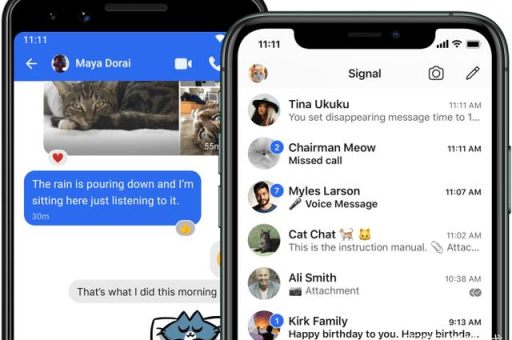
核心区别对比:
| 对比项 | 使用手机号 | 使用用户名 |
|---|---|---|
| 隐私暴露 | 对方能看到你的完整手机号 | 对方只能看到你设置的名称+唯一数字后缀 |
| 搜索方式 | 必须通过通讯录匹配或手动输入完整手机号 | 可通过用户名精确搜索,无需知道手机号 |
| 变更成本 | 换号需重新注册、通知好友 | 可随时修改用户名,不影响已有聊天 |
| 安全性 | 易被社工、骚扰电话攻击 | 完全隐藏真实号码,降低风险 |
为什么你要立即设置用户名? 如果你在网络上分享Signal联系方式(社交媒体、论坛、社交媒体Bio),使用用户名代替手机号可以彻底避免号码泄露带来的垃圾短信、诈骗电话和恶意注册,当你需要临时给陌生人提供服务咨询、参与社区讨论时,只需提供用户名,对方即可安全地与你加密通话。
设置Signal用户名的前提条件
在开始操作之前,请确认以下条件均已满足:
- Signal版本更新:iOS需升级到v6.65以上,Android需v6.65以上,Desktop需v6.64以上,你可以在应用商店检查更新。
- 账号已通过手机号验证:用户名功能必须在正常登录账号后才能设置,未验证的新账号无法使用。
- 建议设置Signal PIN码:虽然设置用户名不强制要求PIN,但PIN是保护账号恢复的唯一凭证,强烈建议先设置好PIN(设置路径:Signal设置 > 账号 > Signal PIN)。
注意:用户名功能尚未向所有地区完全开放,部分地区可能需要等待灰度推送,如果找不到设置入口,请检查VPN是否影响网络或等待一周后再试。
Signal用户名设置详细步骤(iOS / Android / Desktop)
移动端(iOS / Android)操作流程
- 打开Signal应用,点击左上角你的个人头像(或底部导航栏的「设置」图标)。
- 进入个人资料页面:在设置菜单中,点击顶部你自己的名字/头像区域,进入「个人资料」页面。
- 找到「用户名」选项:在个人资料页面中,你会看到「用户名」一栏(位于「头像」和「之间),如果尚未设置,显示为「设置用户名」;如果已设置,显示为当前用户名。
- 点击「设置用户名」,进入编辑界面。
- 输入你想要的用户名:系统会实时检测可用性。
- 用户名只能包含小写英文字母(a-z)、数字(0-9)和下划线(_),不能有空格或其他符号。
- 用户名最短3个字符,最长32个字符。
- 当你输入后,Signal会自动附加一个两位数字后缀(
alice_18),这是为了保证全局唯一性,你不能自定义这个后缀,它由系统生成。
- 点击「保存」,系统会再次确认,保存成功后,你的用户名即生效。
界面关键点说明(用文字模拟截图):
- 输入框下方会实时显示「可用」或「已被占用」。
- 如果显示「可用」,下方还有一行小字提示:“其他人将看到你的用户名后跟两个数字,
alice_18”。 - 保存后返回个人资料页,用户名区域会显示完整格式(
alice_18),旁边还有一个「分享」图标(可生成用户名链接)。
桌面端(Windows / macOS / Linux)操作流程
桌面端操作基本一致,但入口略有不同:
- 点击Signal窗口左上角的三点菜单(⋮),选择「设置」。
- 在设置界面左侧点击「个人资料」。
- 找到「用户名」字段,点击「设置用户名」。
- 输入同样的规范字符,等待可用性检测。
- 确认保存即可。
提示:桌面端设置的用户名会立即同步到你的移动端账号,反之亦然。
如何修改或删除已设置的用户名?
修改用户名
- 进入「设置 > 个人资料 > 用户名」。
- 点击当前显示的用户名区域,进入编辑状态。
- 输入新用户名(同样会自动分配新数字后缀),点击保存。
- 修改后,旧用户名立即失效,其他用户无法再用旧名称搜索到你,但已通过旧用户名建立的联系和聊天记录不会受影响。
删除用户名(恢复仅手机号模式)
如果你希望彻底关闭用户名功能,让别人只能通过手机号找到你:
- 进入用户名编辑页面。
- 点击下方的「删除用户名」按钮(通常为红色文字)。
- 系统会弹出确认对话框,提示“删除后,其他人将无法通过用户名搜到你”。
- 确认删除,用户名即被清空。
注意:删除用户名后,你之前通过用户名添加的联系人仍然可以正常聊天,但他们将无法再通过用户名链接搜索或重新加你,如果你以后想再次启用,可以重新设置一个新用户名。
Signal用户名常见问题(FAQ)
Q1:Signal用户名是唯一的吗?可以重复吗?
A:严格唯一,每个用户名由你自定义的部分 + 系统生成的两位数字后缀组成(john_42),即使两个人想用 john 也互不冲突,因为后缀不同,但注意:后缀是自动分配且不可更改的,你不能主动指定后缀数字。
Q2:用户名和PIN码有什么关系?
A:两者完全独立,PIN码用于账号恢复(换手机、重装APP时验证身份),用户名只是一个公开的搜索标识,设置用户名不需要PIN,但建议先设置好PIN以防账号被盗后无法恢复。
Q3:别人可以用我的用户名搜索到我吗?
A:可以,并且这是主要用途,其他Signal用户只要在搜索框中输入你的完整用户名(包括后缀),就能找到你的账号并发起聊天,你还可以生成一个 「用户名链接」(类似 signal.me/#p/xxxx),分享给任何人,对方点击即可直接跳转到Signal添加你。
Q4:我设置了用户名,但朋友还是用手机号加我,怎么办?
A:Signal允许两种方式共存,如果你不想让对方知道手机号,只需明确告知朋友使用你的用户名搜索,并拒绝通过手机号添加的请求,你可以检查隐私设置中的「谁能通过手机号找到我」选项(路径:设置 > 隐私 > 通讯录/手机号),将此选项调整为“仅限联系人”或“关闭”,即可强制要求对方必须通过用户名加你。
Q5:用户名里能包含特殊符号吗?
A:不能,只允许小写英文字母(a-z)、数字(0-9)、下划线(_),大小写会自动转换为小写,因此你输入 Alice 会变成 alice,不能包含空格、连字符、句号等。
Q6:更换手机后,用户名会丢失吗?
A:不会,只要你的Signal账号未注销,且使用同一个手机号+PIN码恢复,用户名会保留在你的账号中,重新登录后,个人资料里的用户名仍然有效。
Q7:如何取消用户名链接分享?
A:如果你已经生成了用户名分享链接并发到了网上,想要让链接失效,唯一的方法是修改你的用户名,修改后,旧用户名对应的链接自动失效,你也可以选择删除用户名(不修改),旧链接同样失效。
Signal用户名安全建议与最佳实践
- 避免使用真实姓名、生日、邮箱前缀等容易推测个人身份的信息。
john_smith_1985非常危险,建议使用无意义的词组加数字,如blue_elephant_23。 - 定期更换用户名:如果你经常在公开论坛分享联系方式,建议每隔3~6个月更换一次用户名,防止长期被追踪。
- 启用注册锁定(Registration Lock):设置路径为「设置 > 账号 > 注册锁定」,开启后,任何人试图用你的手机号在其他设备注册Signal,都需要输入PIN码,即使拿到了你的短信验证码也无用。
- 谨慎分享用户名链接:Signal用户名链接(signal.me开头)是可点击的,一旦分享到公开平台,任何人都能添加你,建议仅对信任的人通过私信方式发送。
- 不要透露后缀数字:因为用户名查询必须包含完整后缀(
alice_18),如果你只分享前半部分,别人无法找到你。
标签: 设置方法





