
本文目录导读:
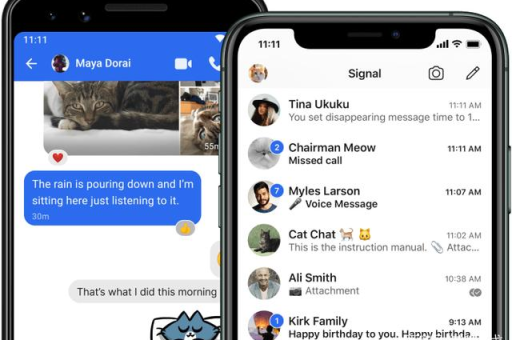
Signal通话掉线通常与网络稳定性、设备权限限制或服务器连接有关,你可以按照以下从简单到深入的步骤逐一排查:
优先检查最可能的原因:网络连接
这是Signal通话掉线最常见的原因。
-
切换网络
- 从Wi-Fi切换到移动数据(或反之),Wi-Fi信号弱、路由器拥堵或信道干扰,移动数据信号不稳,都可能导致掉线,切换后重试通话,看是否改善。
- 重启路由器/调制解调器(如有控制权):拔掉电源等30秒再插回。
- 检查VoLTE开关:Signal通话会优先使用数据网络,如果运营商支持VoLTE,请在手机设置中开启它(通常位于“移动网络”->“首选网络类型”),关闭后,通话可能降级到2G/3G,易掉线。
-
关闭VPN或代理
- 如果开启了VPN或代理,它们可能引入延迟或干扰Signal使用的WebRTC协议。暂时关闭VPN再测试通话,部分国家的网络限制也可能导致不稳定。
检查设备和应用权限限制
手机系统可能会为了省电或后台管理而杀死Signal进程,导致掉线。
-
关闭电池优化/省电模式
- 安卓:进入“设置” -> “应用” -> “Signal” -> “电池” -> 选择 “无限制”(或不优化),关闭“省电模式”。
- iPhone:进入“设置” -> “电池” -> 关闭“低电量模式”,同时确保“后台应用刷新”对Signal是开启的。
-
允许后台活动
- 安卓:在Signal应用信息页面,确保“允许后台活动”、“自启动”(部分厂商如小米、华为需手动开启)是打开的。
- iPhone:关闭“设置” -> “通用” -> “后台应用刷新”可能会导致Signal被暂停。
-
检查勿扰模式/专注模式
勿扰模式可能阻止通知或后台活动,检查是否意外开启。
尝试软件层面的清理和修复
-
重启设备
简单的重启可以清除临时的网络缓存和后台服务问题。
-
更新Signal应用
- 前往应用商店,检查Signal是否有更新,旧版本可能存在通话相关的bug。
- 更新后,建议重启一次手机。
-
清除应用缓存(安卓)
“设置” -> “应用” -> “Signal” -> “存储” -> “清除缓存”(注意:这是无害的,不会删除聊天记录),如果问题持续,可尝试“清除数据”(会丢失未备份的聊天记录,谨慎操作)。
-
重新安装Signal
- 卸载前务必开启聊天记录备份(设置 -> 聊天 -> 聊天备份),卸载后重新安装,恢复备份,这是排除应用配置错误的终极大法。
排查高级因素
-
检查其他通话应用
- 试一下微信语音、WhatsApp通话是否也掉线?如果都掉线,说明是你整体网络或运营商的问题,而非Signal。
- 如果只有Signal掉线,而其他App正常,那可能是Signal服务器或网络防火墙对你的连接不友好。
-
检查Signal服务器状态
- 访问 Signaldown.org 或类似网站查看是否有大规模瘫痪,如果是服务器问题,只能等待修复。
-
重用户名/ID(极少数情况)
如果号码或ID临时与服务器同步异常,可以尝试重命名(设置 -> 个人资料 -> 名称),或退出账号重新登录(会清除未备份的聊天记录,作为最后手段)。
总结排查顺序
- 最简单的:切换Wi-Fi和移动数据,关闭VPN。
- 针对手机:关闭电池优化,允许后台活动。
- 常规操作:重启手机,清理Signal缓存。
- 最彻底的:备份后重装Signal。
如果以上方法全部无效,且问题持续多天,可尝试向Signal支持团队发送诊断日志(设置 -> 帮助 -> 提交调试日志),希望你能尽快恢复稳定通话!
标签: 掉线
版权声明:除非特别标注,否则均为本站原创文章,转载时请以链接形式注明文章出处。





